
电脑键盘怎么截图快捷键
步骤/方式1
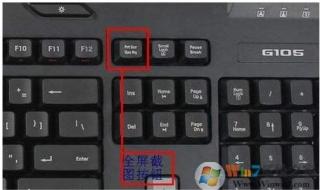
直接点击键盘上的 Prt Sc SysRq ,即可截图,然后直接在聊天框或者图画中 “Ctrl+V” 粘贴就行了。
步骤/方式2
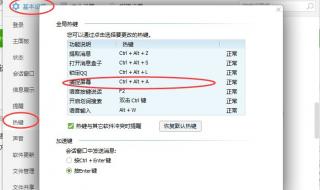
登录QQ以后,点击快捷键 “Ctrl+Alt+A ”即可截图,框选过后,
直接“ Ctrl+S ”在电脑上 保存 。或者点击“ 完成 ”,然后粘贴“ Ctrl+V” ,也可以。
步骤/方式3
还可以使用系统自带的截屏“ win+shift+s ”。
电脑截图快捷键是什么
1. Win + shift + S:可以选择截图区域的大小,Ctrl+V粘贴在word、微信等应用里。能否直接编辑修改需视系统版本而定,1809版本可在截图后进行编辑修改(该快捷键其实是调用了OneNote里的截图功能)2. Prt sc:对整个页面截图,Ctrl+V粘贴,无法直接编辑修改。
1、电脑自身就有截图功能,它可以截取全屏和当前的活动窗口,按键就是键盘上的【PrintScreen】键,有的键盘上是【PrtScreensysrq】,都一样的,直接按下这个键就是截全屏。
1、快捷键是Print Screen。 在Windows界面中截图(将当前画面截取并保存),最简单的截图方法就是利用键盘上的Print Screen键,叫它“拷屏键”。2、可以利用Windows自带的“打印屏幕”功能进行全屏截图和活动窗口截图。3、同时按下键Alt + Print Screen SysRq键即可完成当前活动区域的界面截图。
了解截屏操作的快捷键吗?答案就是Print Screen键,也被称为拷屏键。在Windows系统中,只需轻轻一按,即可将当前屏幕画面完整保存为图片。这种方法适用于全屏截图,对于需要截取特定窗口内容的情况,可以配合Alt + Print Screen SysRq键,这样就可以截取活动窗口的画面。
我了解的电脑截屏快捷键有:1. 全屏截图:按下“PrtSc”或“Print Screen”键。2. 当前窗口截图:按下“Alt + PrtSc”键。3. 自定义区域截图:按下“Win + Shift + S”键。4. Windows 10 中的 Xbox 游戏栏截图:按下“Win + G”键。
相关扩展资料
电脑键盘截图怎么截
电脑键盘截屏的三种方法:使用Print Screen键截取全屏、使用Alt+Print Screen键截取当前窗口、使用QQ截屏。使用Print Screen键截取全屏 我们来介绍最简单的方法,即使用电脑键盘上的Print Screen键(有时也标记为PrtScn或PrtSc)。按下Print Screen键后,你的电脑会将当前屏幕的内容复制到剪贴板上。
电脑键盘键盘快捷键
电脑键盘怎样截屏快捷键
电脑键盘上怎么截图
电脑键盘的快捷截图键
其中台式电脑全屏截图快捷键是键盘右上角的【PrtSreen SysRq】键,也就是PrtSC键键;笔记本的截图快捷键组合截图快捷键【Fn + PrtSC】键。要说明的是,有时候不想截图整个屏幕,就可以使用【Fn + PrtSC】截图快捷键进行截图,但只是适合于笔记本电脑,因为并不是所有的台式电脑键盘都会有Fn键。
本文来自作者[绿旋]投稿,不代表蓝垦号立场,如若转载,请注明出处:https://www.51lanken.cn/jyan/202605-136.html













评论列表(3条)
我是蓝垦号的签约作者“绿旋”
本文概览:电脑键盘怎么截图快捷键 步骤/方式1直接点击键盘上的 Prt Sc SysRq ,即可截图,然后直接在聊天框或者图画中 “Ctrl+V” 粘贴就行了。步骤/方式2登录QQ以后,...
文章不错《电脑键盘怎么截图快捷键 电脑截图快捷键是什么》内容很有帮助