
输入法不见了怎么办
方法一:
用ctrl+shift切换不起作用,可以用“ctrl+空格”键测试下。
方法二:
用鼠标右击任务栏任意空白处--选择工具栏--在选语言栏画对号即可。
方法三:
首先打开文字服务
1.单击左下角开始,选择“时钟、语言和区域“;
2.点击“区域或语言”下方的“更改键盘或其他输入方法”;
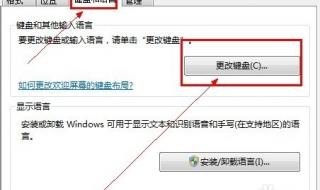
3.选择"选择键盘和语言"栏,点击"更改键盘";
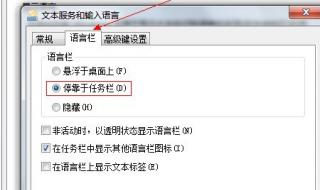
4.选择"语言栏“,选择”停靠于任务栏“,点击确定。
方法四:
可以按照以下的操作步骤: 任务栏----右击----工具栏---单击“语言栏”
如果任务栏中没语言栏了,就先开始---运行---输入----ctfmon---确定
方法五:
如果还没有的话只能从注册表上来修改,单击“开始”,选择“运行”,输入“regedit”打开注册表编辑器,定位到HKEY_CURRENT_USERSoftwareMicrosoft
WindowsCurrentVersionRun,然后在右边点击鼠标右键,选择新建—字符串值,在名称里面输入ctfmon.exe,双击ctfmon.exe,输入C:WindowsSystem32ctfmon.exe,重新启动计算机,问题可以解决。
有时候是系统输入法服务被改
可以在开始--运行--输入regsvr32 msutb.dll试试。
为什么win7右下角输入法的图标不见了。
1、点击进入“设置”;2、点击“系统”,如图:3、点击“语言和输入法”,如图:4、点击“默认”,如图:5、点击“配置输入法”,如下图。在配置输入界面选择一种输入法,打开信息等需要输入文字的界面,则可以弹出预先设置的中文输入法。
可能由于某些原因输入法程序没有运行,使用快捷键Win+R弹出运行对话框,输入ctfmon回车即可。三、完成上面的方法都无法恢复,那么只能通过修改注册表来解决问题。1、打开“运行”对话框,输入“regedit”,确定打开注册表编辑器。
主要是下面的原因造成的:一、输入法兼容性、稳定性比较差。1、重新启动一般就可以了。2、如果无法解决,建议安装优秀的、成熟的、功能稳定的软件代替。比如讯飞语音输入法等等。
因为输入法的设置隐藏了,把它关闭即可。工具:windows7、搜狗输入法为例 1、首先要找到电脑里面用的搜狗输入法,然后鼠标右键点击出来的页面,选择设置属性的选项。2、然后会直接弹出属性的页面,如图所示,点击上面的常用的选项进入。
因为输入法被隐藏了,解决方法如下:1、首先点击开始选项,在开始菜单内找到控制面板,如下图所示。2、接着在打开的控制面板页面中,将查看方式选择大图标,然后找到区域和语言。3、然后在区域和语言里,点击键盘和语言,点击更改键盘,如下图所示。
你的电脑输入法不见了,很可能是因为输入法被设置成了隐藏模式。以下是详细的原因分析和解决方法:原因分析:隐藏设置:在某些情况下,用户可能不小心将输入法设置成了隐藏模式,导致输入法图标在桌面上不可见。解决方法:通过控制面板调整:步骤一:打开“我的电脑”,进入“控制面板”选项。
相关扩展资料
wn7输入法右下角没显示
win7系统右下角输入法不见了
win7电脑右下角输入法图标不见,可通过以下步骤恢复:检查任务栏工具栏设置在任务栏空白处点击右键,查看【工具栏】中是否有【输入法】选项。若有,直接点击即可显示图标。通过控制面板调整语言栏设置若任务栏无相关选项,需通过控制面板操作:打开【控制面板】,选择【区域和语言】选项并双击。
win7桌面右下角没有输入法图标
win7电脑右下角输入法图标不见,可通过以下步骤恢复:检查任务栏工具栏设置在任务栏空白处点击右键,查看【工具栏】中是否有【输入法】选项。若有,直接点击即可显示图标。通过控制面板调整语言栏设置若任务栏无相关选项,需通过控制面板操作:打开【控制面板】,选择【区域和语言】选项并双击。
w7右下角没有输入法
1.在任务栏上点击右键看”工具栏“中有没有”输入法“选项,如果有的话,点击即可。如果没有请看下面的步骤。2.通过菜单栏打开”控制面板“,找到”区域和语言“选项,双击打开。3.找到”键盘和语言“,选项点击”更改键盘“。看”常规“栏中有没有输入法,如果没有要先下载,如果有请看下一步。
本文来自作者[常青酱吖]投稿,不代表蓝垦号立场,如若转载,请注明出处:https://www.51lanken.cn/yule/202605-152.html












评论列表(3条)
我是蓝垦号的签约作者“常青酱吖”
本文概览:输入法不见了怎么办 方法一: 用ctrl+shift切换不起作用,可以用“ctrl+空格”键测试下。方法二: 用鼠标右击任务栏任意空白处--选择工具栏--在选语言栏画对号即...
文章不错《输入法不见了怎么办 为什么win7右下角输入法的图标不见了。》内容很有帮助